本文工具速览
- Excel多文件多表合并工具批量合并 Excel 文件和工作表,可跳过指定行列。
- vlookup小工具按姓名等匹配字段,将原表中的数据填入目标表。
这两天我正为一件事发愁:手头有一大堆Excel表格,数据结构都一样,就想把它们合并到一张总表里。这事儿说起来简单——挨个打开、复制、粘贴就完事了。
可我有成百上千个文件啊!真要一个个手动操作,估计得累趴好几个打工人。

我试了一圈合并Excel的工具软件,结果发现好多都失效了。找了好几天,终于发现我之前闲置的两个宝贝工具居然还能用!
今天就把这两款打工人的救命软件安利给大家~
ONE Excel多文件多表合并工具
Excel多文件多表合并工具
功能就像它的名字一样直白:把多个Excel表格合并成一个新文件。比如我手头有两个学生成绩表:

想把它们合并到一起?只需要打开这个工具(它长这样):
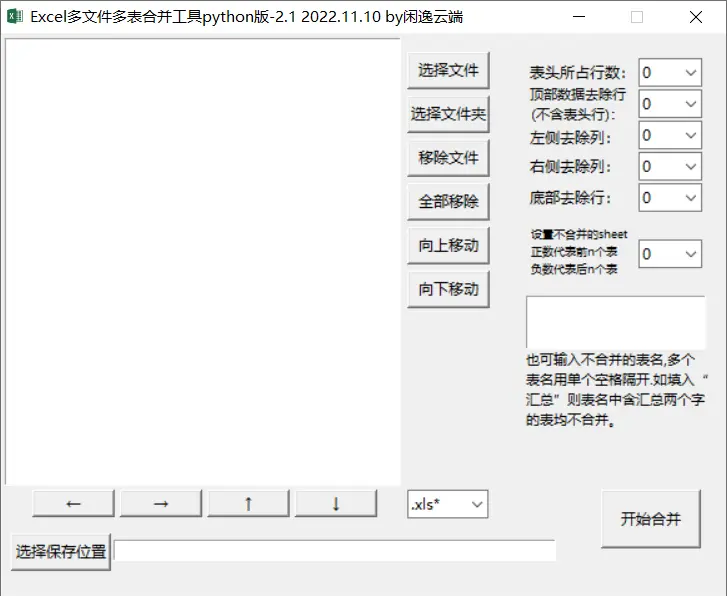
操作特别简单:把要合并的文件统统拖进软件界面,选好保存位置,最后点击【开始合并】。唰的一下,合并好的新表格就生成好了!

其实如果只是简单合并,WPS也能搞定(Office行不行我不太确定)。但这个工具厉害在能精准去掉不需要的部分——在右边填写要跳过的行或列就行。还能设置不合并的sheet,或者直接指定多个不合并的表格名。
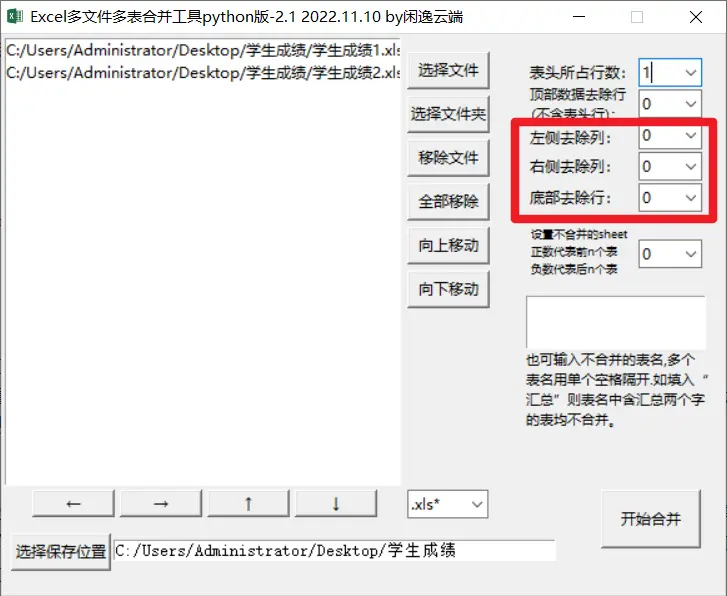
不过要注意:要合并的文件名里不能有空格,比如“张三 李四.xls”这种就会报错。
这种功能对懂VB的同学来说可能小菜一碟,但对咱们普通打工人可就帮大忙了!建议你先收藏起来,说不定哪天就像我一样突然需要了呢?
TWO vlookup小工具
vlookup小工具
这个工具之前介绍过,当时我还吐槽同事连vlookup都不会用。结果后台好多小伙伴说计算机毕业的也不知道这个函数……好吧,是我草率了,我道歉!
用法很简单:上半部分放查找用的原始表格,下半部分放要填写的结果表格。比如根据姓名,把第一个表格里的办公电话自动填到第二个表格对应的行里。
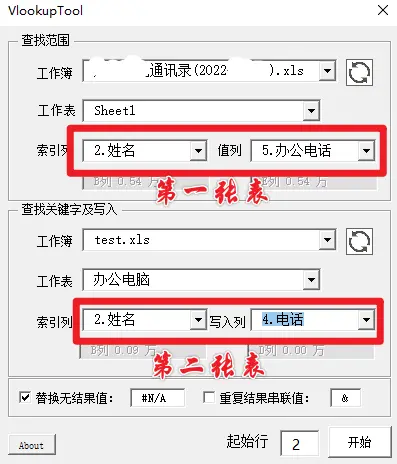
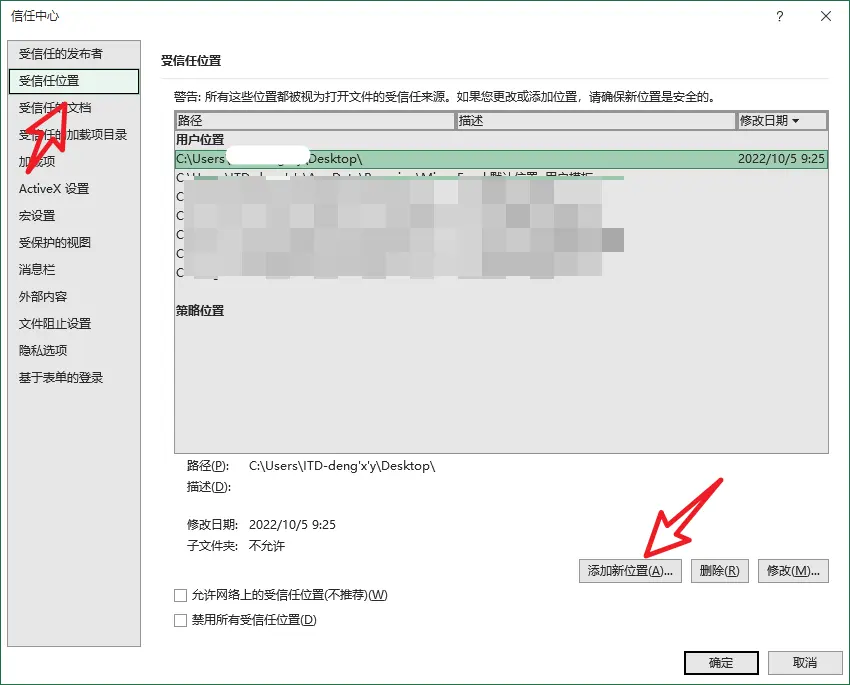
最难的反而是打开步骤——记得要启用宏,并且把vlookup工具所在文件夹设为受信任位置(具体方法可以看我之前的文章)。
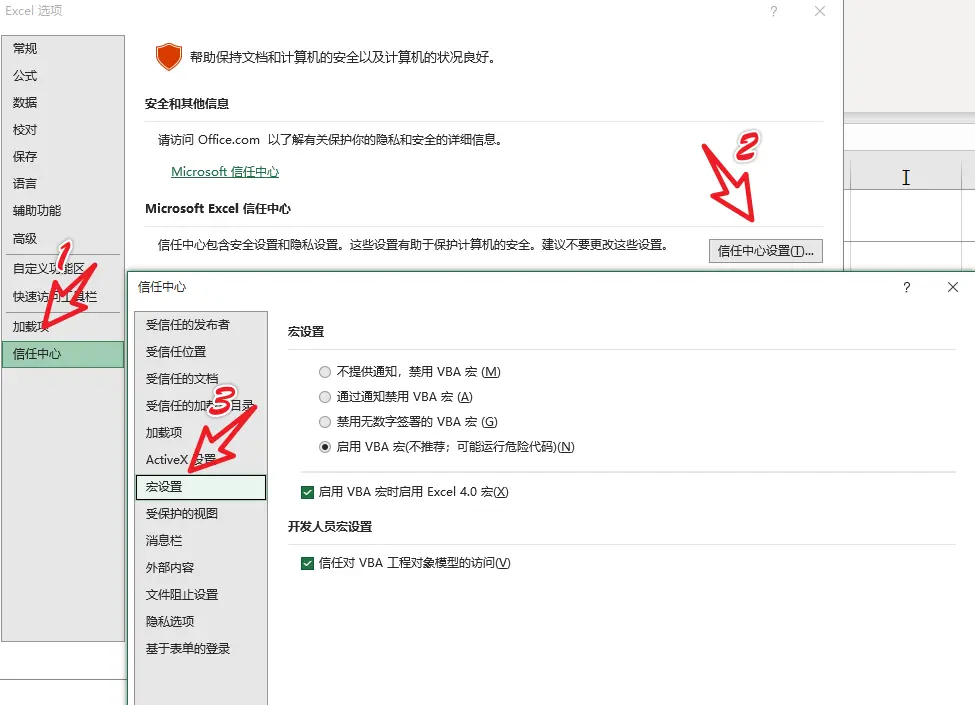
其他功能就留给大家自己探索啦!今天的两款神器就安利到这里~
评论