本文工具速览
- DirTag列出并快速定位已打开的文件夹,也可收纳文件夹窗口。
我们平时用电脑,总会不知不觉打开一堆文件夹。
虽然它们能收在同一个任务栏图标里,但开太多的话,就会排成一长溜,想找哪个还得仔细瞅半天。
为了避免文件夹“找不着北”,今天特地给大家安利一款文件夹防丢小神器——DirTag!
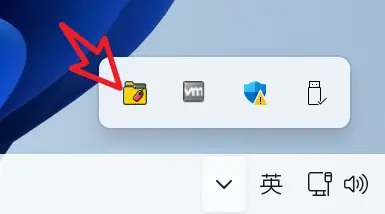
DirTag 文件夹防丢小助手
DirTag 是一款 Windows 文件夹定位小工具,大小只有 1.3M,而且是绿色版,双击就能用,不用安装。
打开后没啥软件界面,但在电脑右下角会有个图标,看到它说明软件已经跑起来了,随时能用。

为了试试效果,我特地打开了 E 盘里的好几个文件夹。
启动软件后,再打开 E 盘时,不需要任何操作,软件就会在 E 盘目录下自动显示当前所有已打开的 E 盘文件夹。
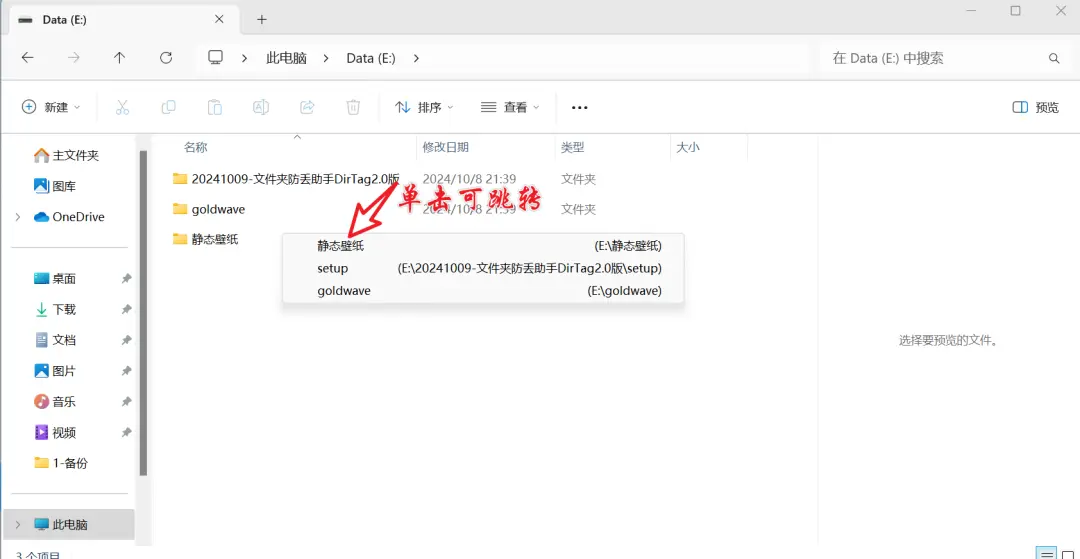
点一下弹出的信息项,就能直接跳到对应的文件夹,省得重复打开同一个文件夹。
当然,如果你打开的是 C 盘、D 盘或者其他盘,软件也会自动显示相应盘符下已打开的文件夹。
有了这软件,当前盘符下打开了哪些文件夹,一眼就能看清,工作效率蹭蹭往上涨。
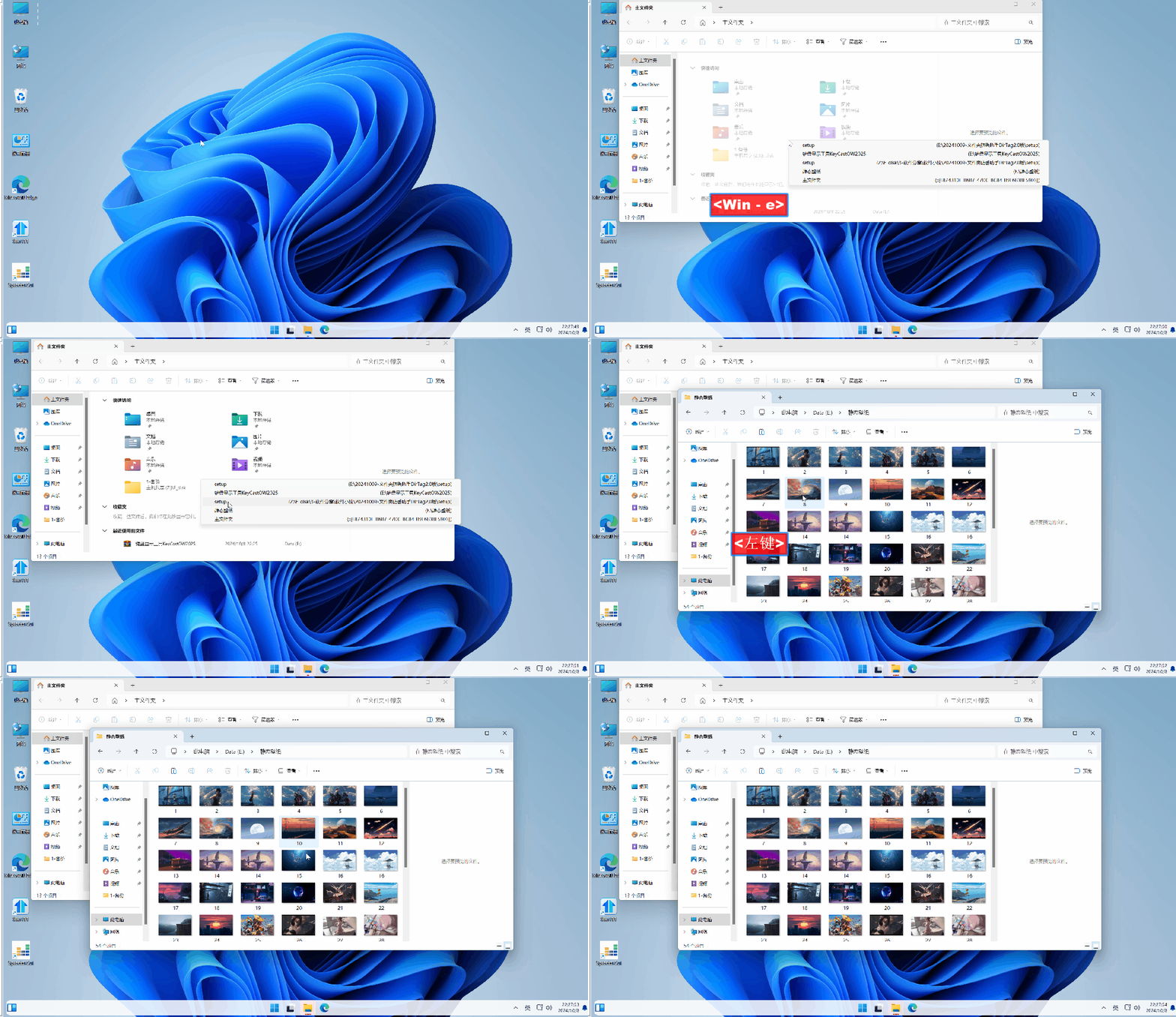
另外,同时按 Win+E 键,能打开资源管理器并显示所有盘符里已打开的文件夹,点一下就能快速跳过去。
按 Win+F3 键,软件会立马列出当前所有已打开的文件夹菜单,单击就能直接跳转。
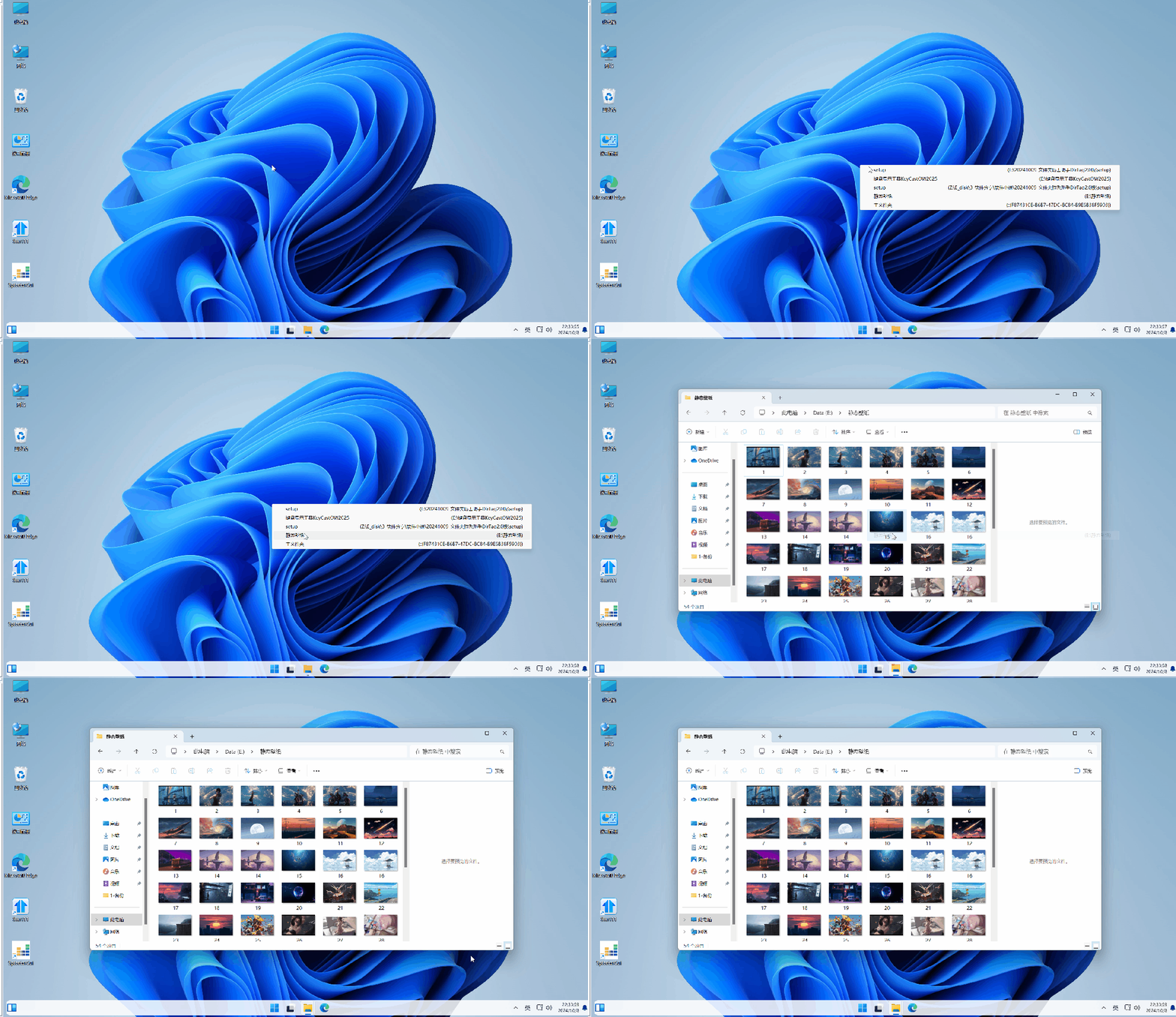
按
Win+E和按Win+F3区别不大,唯一的不同是——一个会打开资源管理器,一个不会。
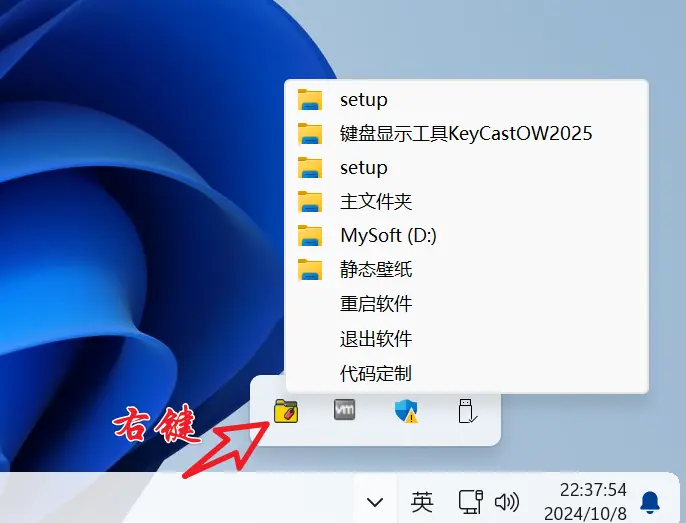
再补充两个快捷键
- 按
Win+F1键,能把当前文件夹窗口收进软件里。收纳后,右键软件图标,就能看到所有收好的文件夹。 - 按
Win+F2键,则会把所有打开的文件夹窗口统统收进软件的托盘图标里,收完后任务栏上就干干净净了。
这款小工具就像给你的文件夹装了个定位器,打开再多也不会“迷路”。
对于经常用电脑的朋友来说,真心方便实用。
评论