本文工具速览
- Traymond通过快捷键将程序窗口收纳到系统托盘。
- Windows轻松设置将 Windows 11 右键菜单切换为经典样式。
- W11ClassicMenu在经典与默认右键菜单样式之间切换。
- webp2png通过右键菜单把 WebP 图片转换为 PNG。
最近有小伙伴问我,有没有能把Win11右键菜单改回Win10样式的软件。
因为Win11的右键把好多功能都折叠进了“显示更多选项”里,用着真心不方便!
今天就给大家推荐几款Windows小工具,有需要的小伙伴记得收藏哦~
今天要推荐的是:
一款窗口快捷收纳托盘工具,两款Windows右键设置软件,还有一款图片格式转换软件。
第一款:Traymond – 窗口快捷收纳
Traymond 是一款窗口快捷收纳小工具,软件大小只有63K,超级迷你。它的功能是把暂时不用的程序窗口收纳到系统托盘里。
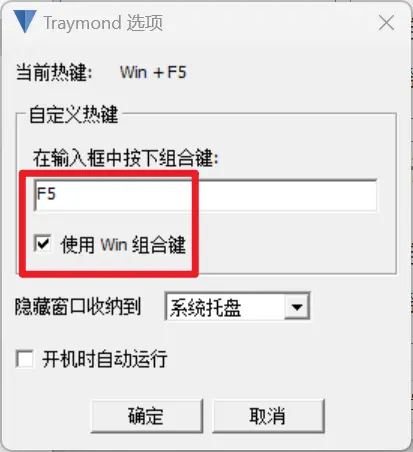
软件是绿色单文件版,双击打开就能用。进入设置后可以自定义快捷键,比如用【Win组合键】加上“F5”。
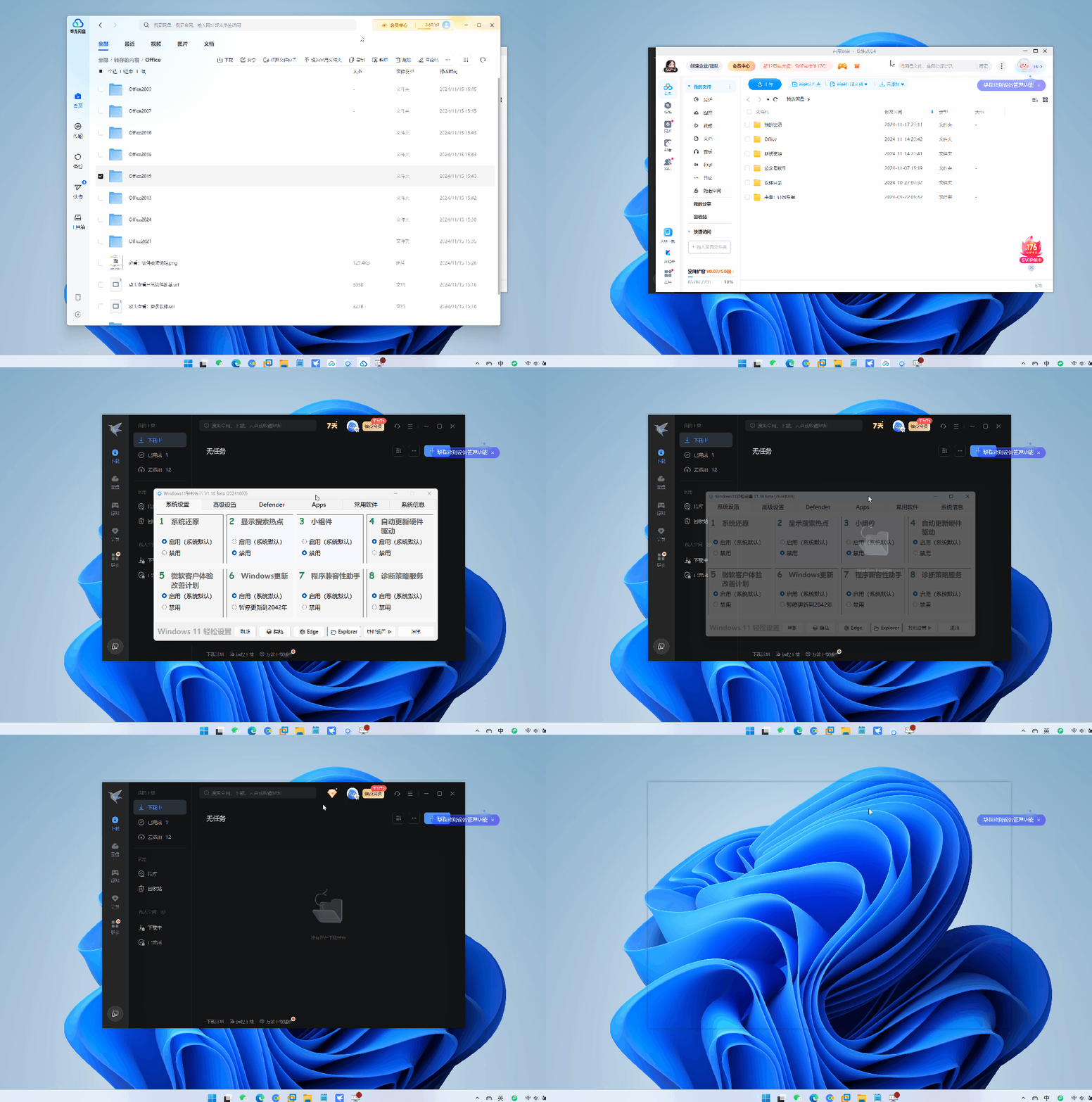
设置好之后,当打开了很多程序窗口,想快速最小化某个软件时,只要按“Win+F5”,它就会乖乖缩到电脑右下角的系统托盘中,让任务栏看起来干净又简洁。
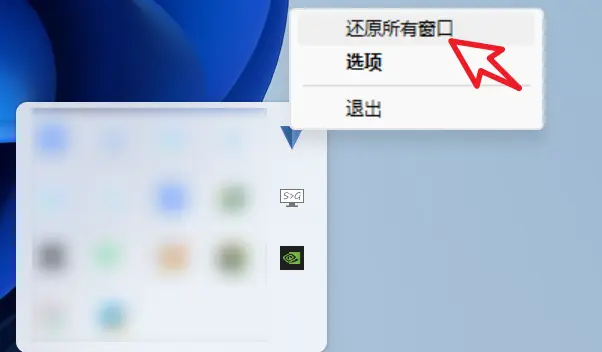
想恢复被隐藏的窗口,只需右键点击软件图标,选择“还原所有窗口”就行。
除了能让任务栏更清爽,这款软件还能把原本不支持最小化到托盘的程序也给“收”进去,特别实用!
第二款:Windows轻松设置
当小伙伴问我怎么把Win11右键菜单改回Win10模式时,我第一个想到的就是“Windows11轻松设置”。
打开软件后,点击下方的【Explorer】,然后选择“Win10经典菜单”。
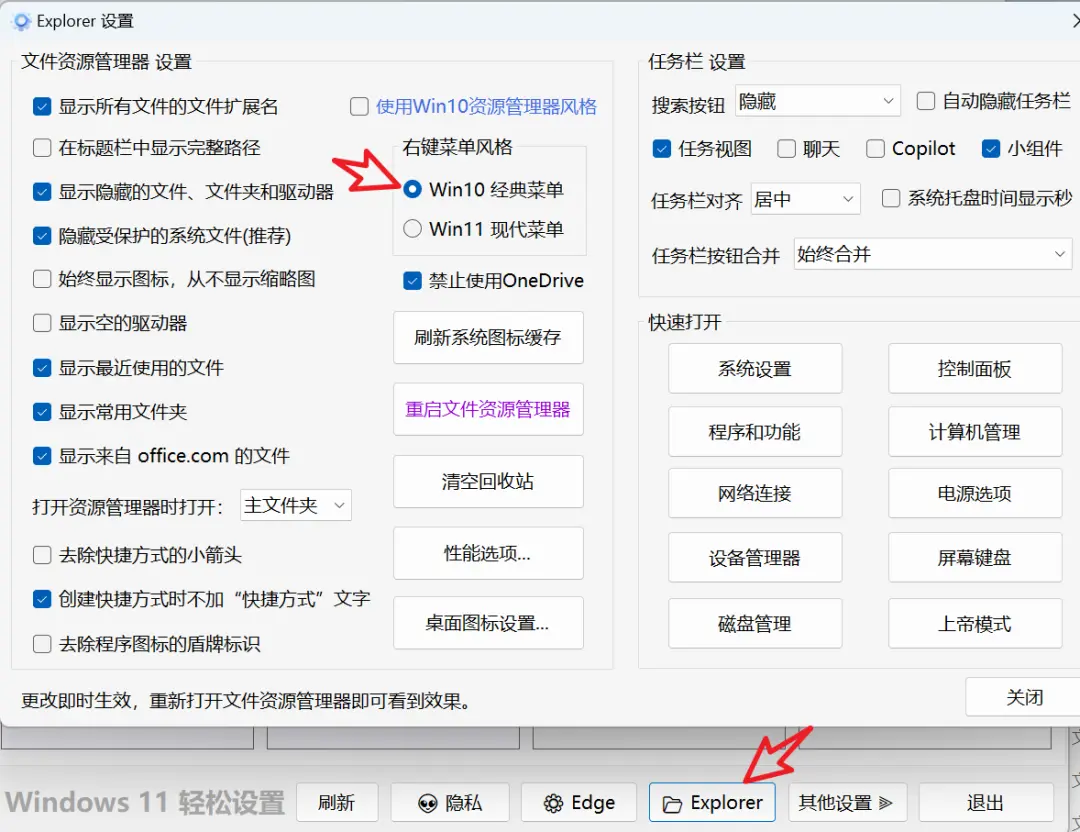
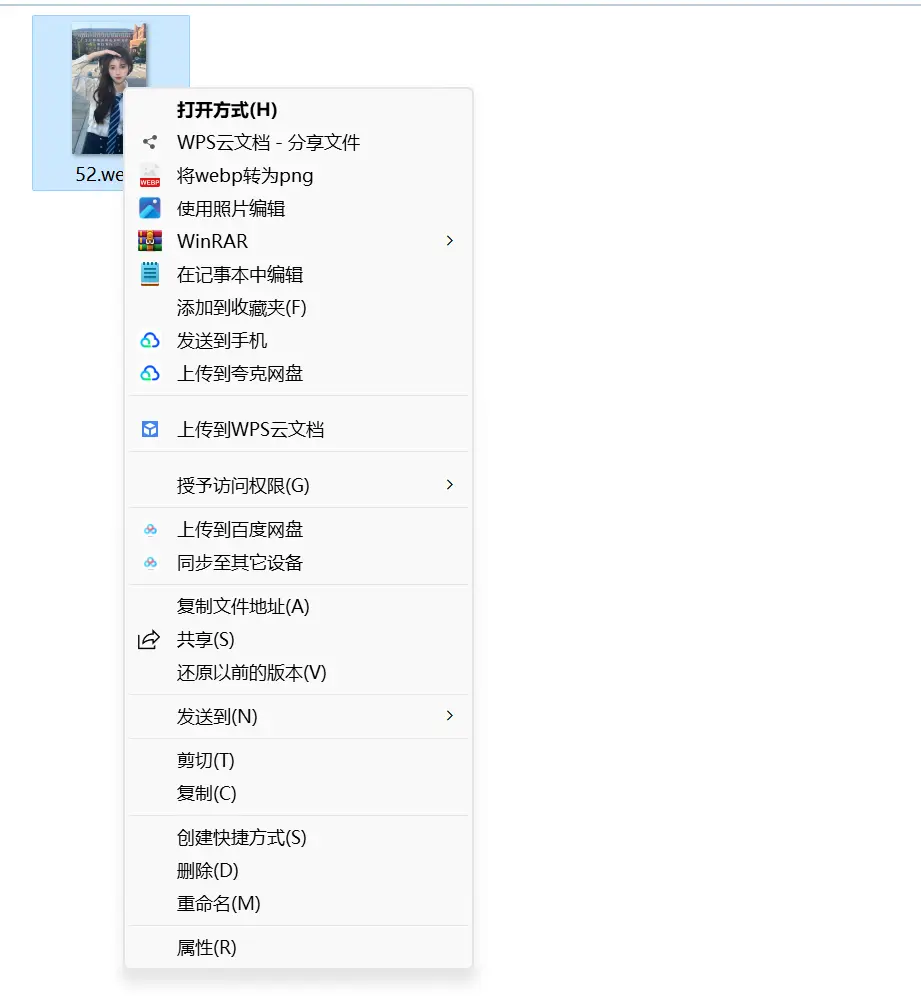
选完之后需要重启一下资源管理器才能生效。重启后,右键菜单就成功变回Win10的经典样式了。
下面是Win11默认菜单的效果:
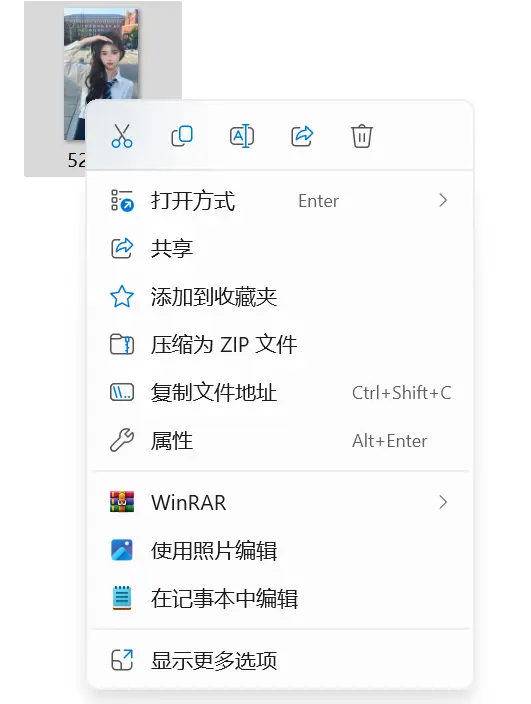
改成Win10之后,右键菜单变成这样了,对习惯了Win10操作的小伙伴来说真的太友好了!
第三款:W11ClassicMenu
说到还原Win10经典菜单,就不得不提“W11ClassicMenu”这款软件,大小只有928K,同样非常小巧。
软件打开是英文的,照着下图设置一下就能切换成中文界面。
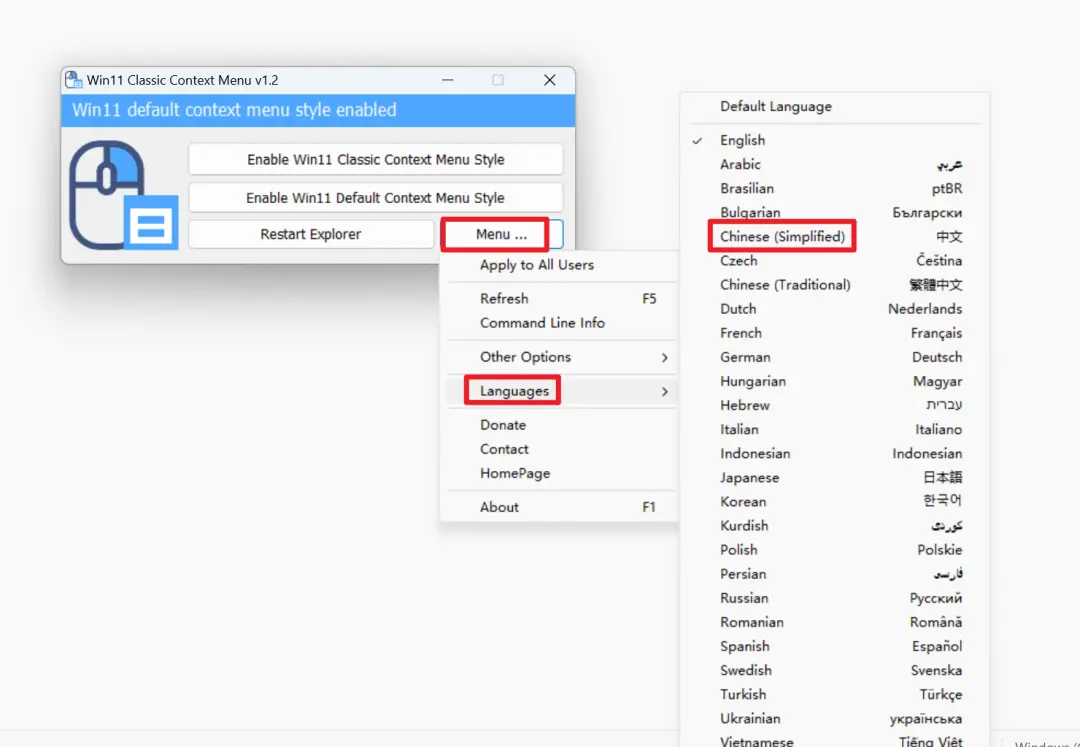
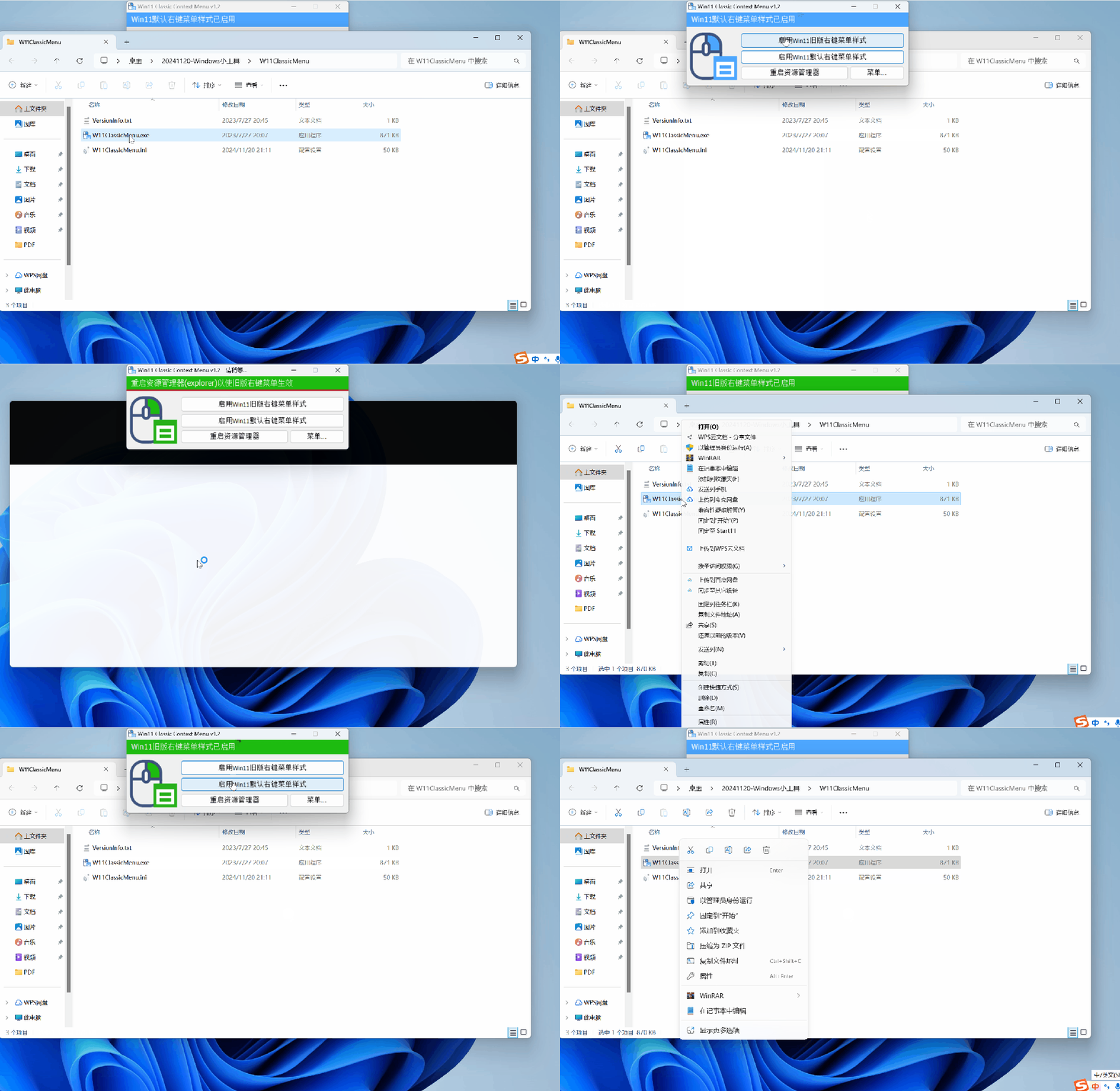
设置完后的界面长这样:
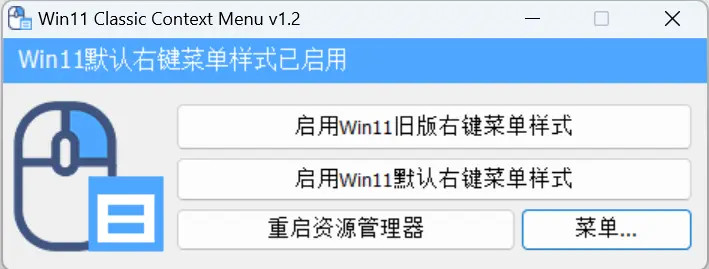
其实【启用Win11旧版右键菜单样式】就是Win10风格,而【启用Win11默认右键菜单样式】就是恢复原本的样子。
看下面这个演示:原来系统是默认模式,启用旧版右键菜单后就变成了经典模式,再点一下还原,又回到默认模式了。
功能很实用,有需要的小伙伴赶紧收藏吧!
第四款:webp2png
现在网上下载的图片好多都是webp格式,但不少软件或平台并不支持这种格式,所以需要转换一下。
今天带来的是一款webp转png的小工具,软件只有716K,非常小。双击打开后,点击【添加右键】。
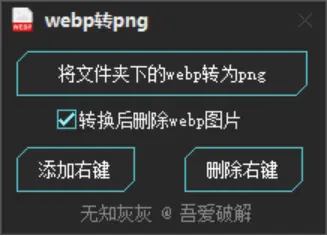
然后它就会集成到右键菜单里。当我们右键点击图片时,选择“将Webp转png”,图片立马就转成png格式了。
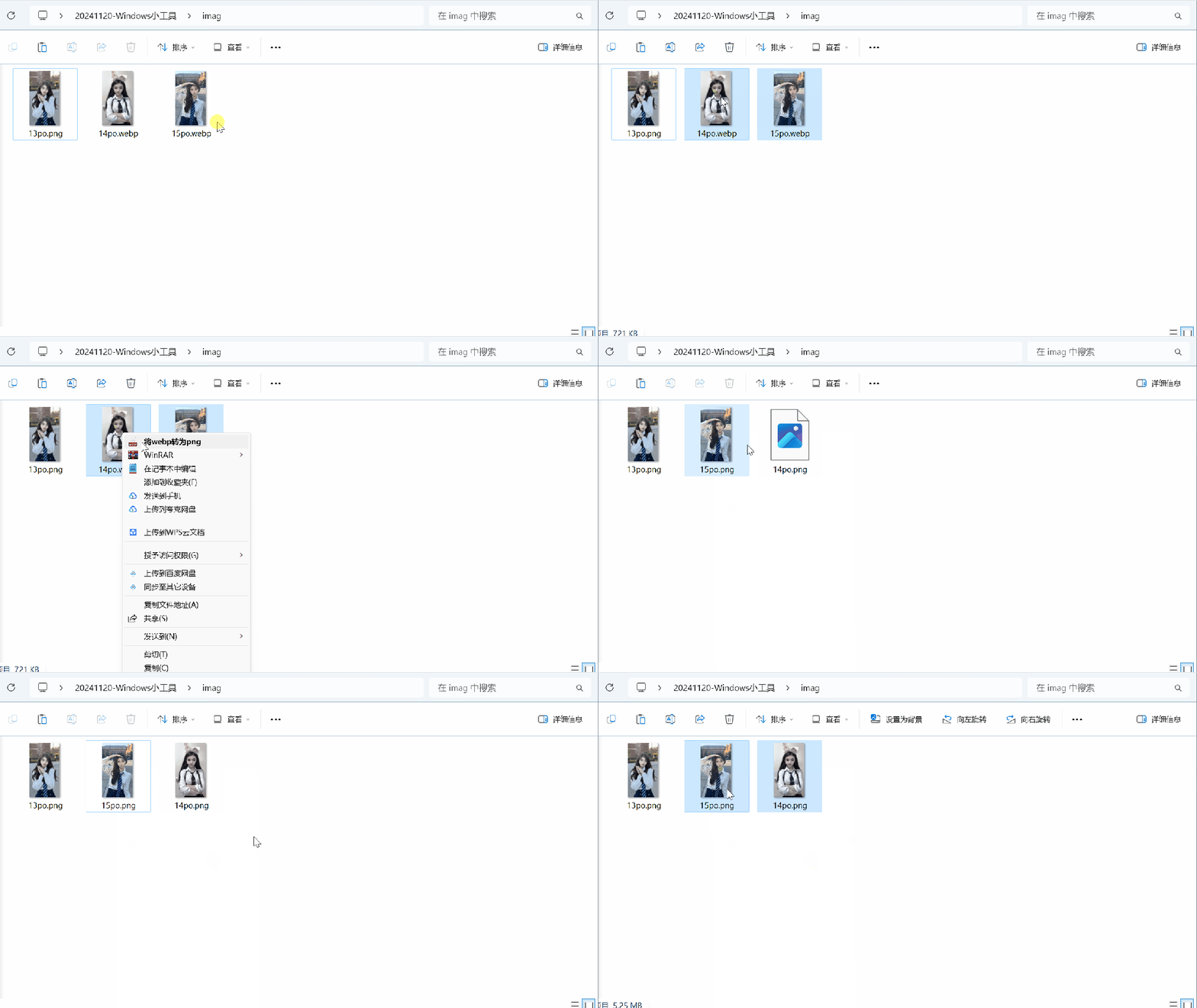
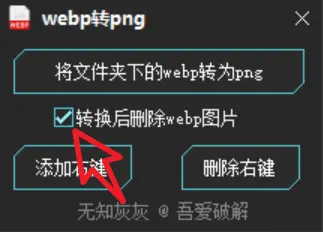
我上面这个转换操作完成后会自动删除原webp图片。如果你想保留原图,只要不勾选【转换后删除webp图片】就行。
软件虽小,但功能很实用。唯一的缺点就是只能转webp到png,其他格式不支持。
评论