

Win11 右键菜单改回 Win10 经典样式:Traymond、Windows 轻松设置等四款小工具推荐
最近有小伙伴问我,有没有能把 Win11 右键菜单改回 Win10 样式的软件。
因为 Win11 的右键把好多功能都折叠进了“显示更多选项”里,用着真心不方便!
今天就给大家推荐几款 Windows 小工具,有需要的小伙伴记得收藏哦~
今天要推荐的是:
一款窗口快捷收纳托盘工具,两款 Windows 右键设置软件,还有一款图片格式转换软件。
第一款:Traymond – 窗口快捷收纳
Traymond 是一款窗口快捷收纳小工具,软件大小只有 63K,超级迷你。它的功能是把暂时不用的程序窗口收纳到系统托盘里。
软件是绿色单文件版,双击打开就能用。进入设置后可以自定义快捷键,比如用【Win 组合键】加上“F5”。
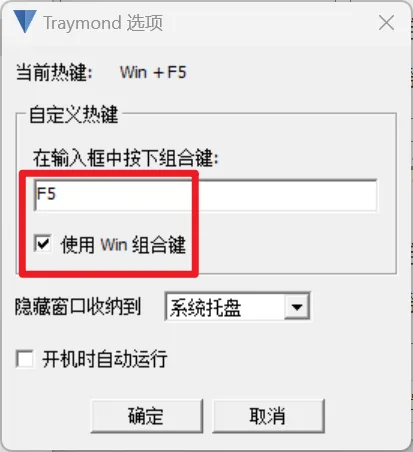
设置好之后,当打开了很多程序窗口,想快速最小化某个软件时,只要按“Win+F5”,它就会乖乖缩到电脑右下角的系统托盘中,让任务栏看起来干净又简洁。
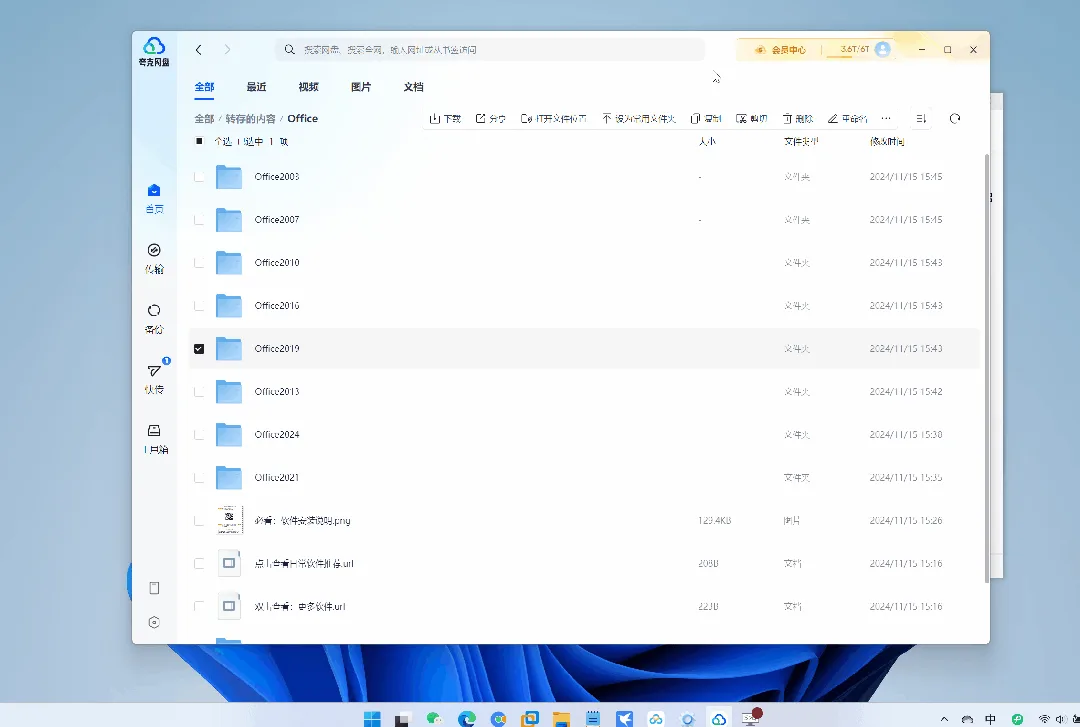
想恢复被隐藏的窗口,只需右键点击软件图标,选择“还原所有窗口”就行。
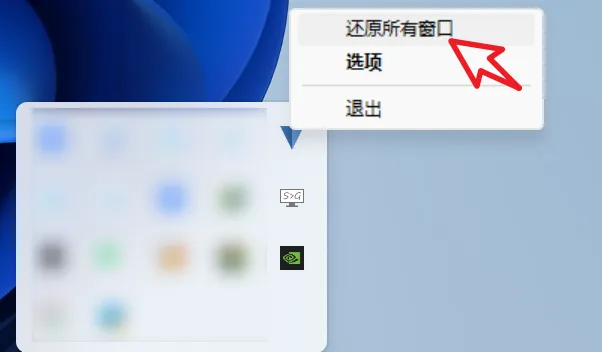
除了能让任务栏更清爽,这款软件还能把原本不支持最小化到托盘的程序也给“收”进去,特别实用!
第二款:Windows 轻松设置
当小伙伴问我怎么把 Win11 右键菜单改回 Win10 模式时,我第一个想到的就是“Windows11 轻松设置”。
打开软件后,点击下方的【Explorer】,然后选择“Win10 经典菜单”。
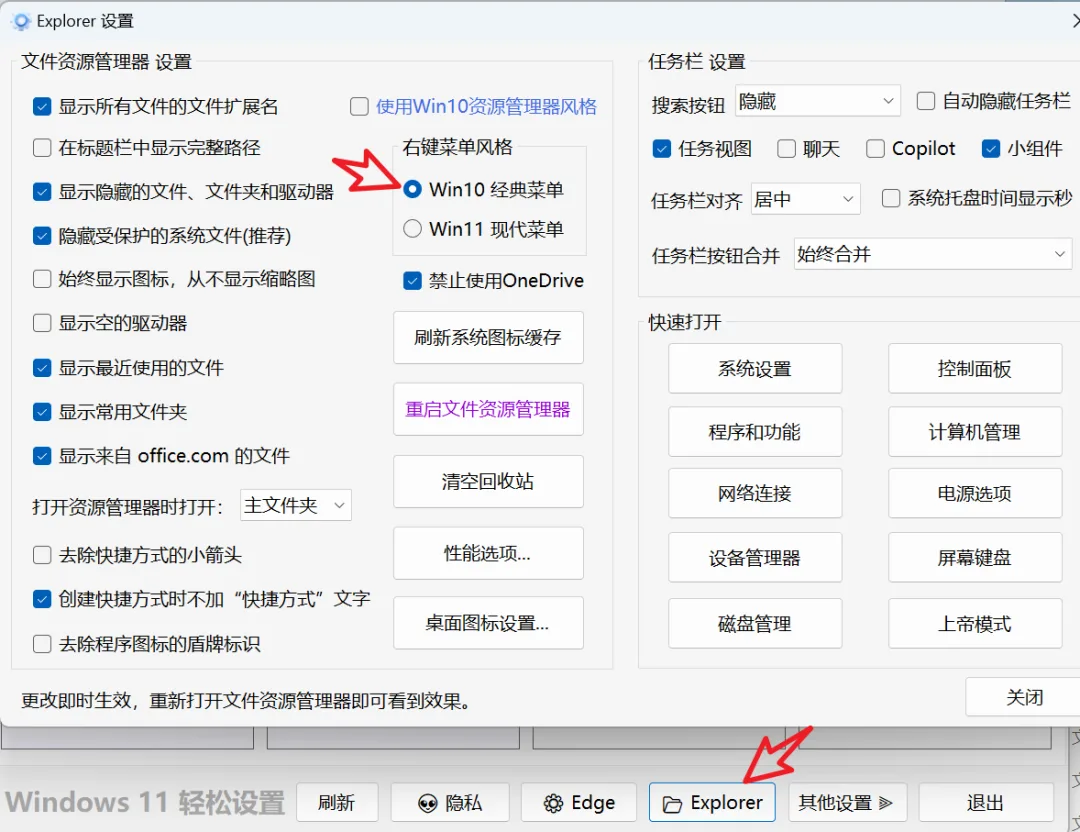
选完之后需要重启一下资源管理器才能生效。重启后,右键菜单就成功变回 Win10 的经典样式了。
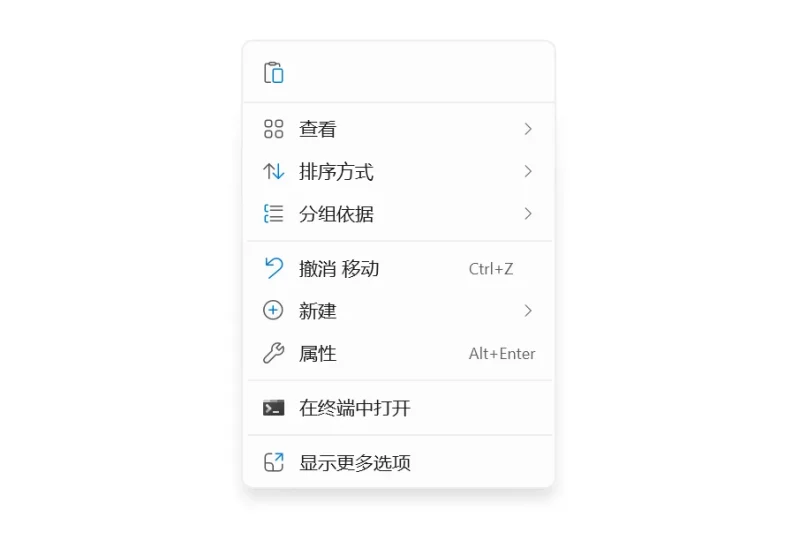
下面是 Win11 默认菜单的效果:
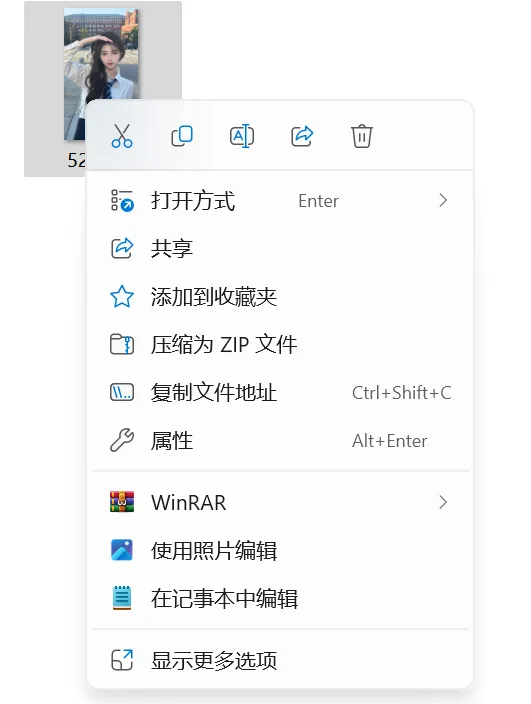
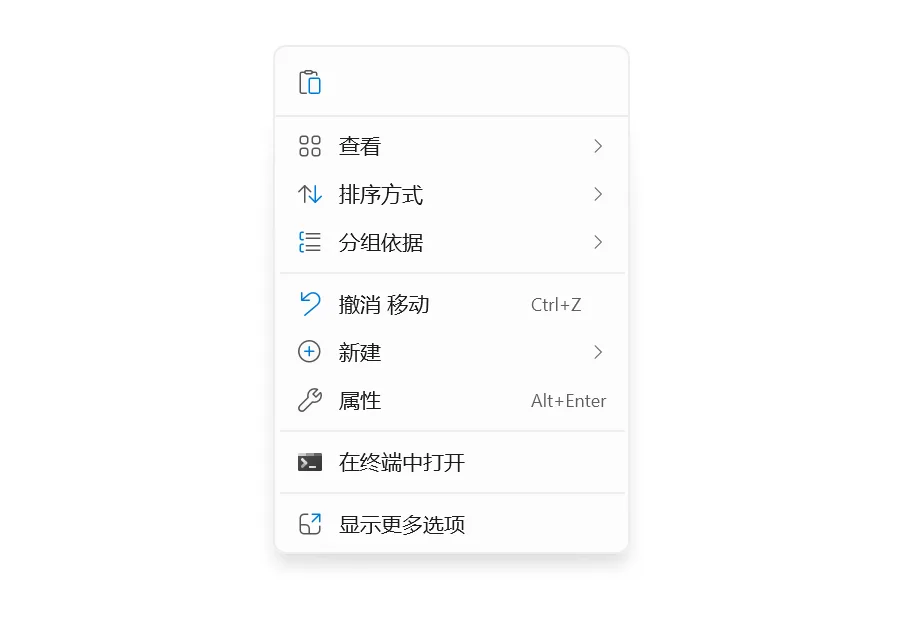
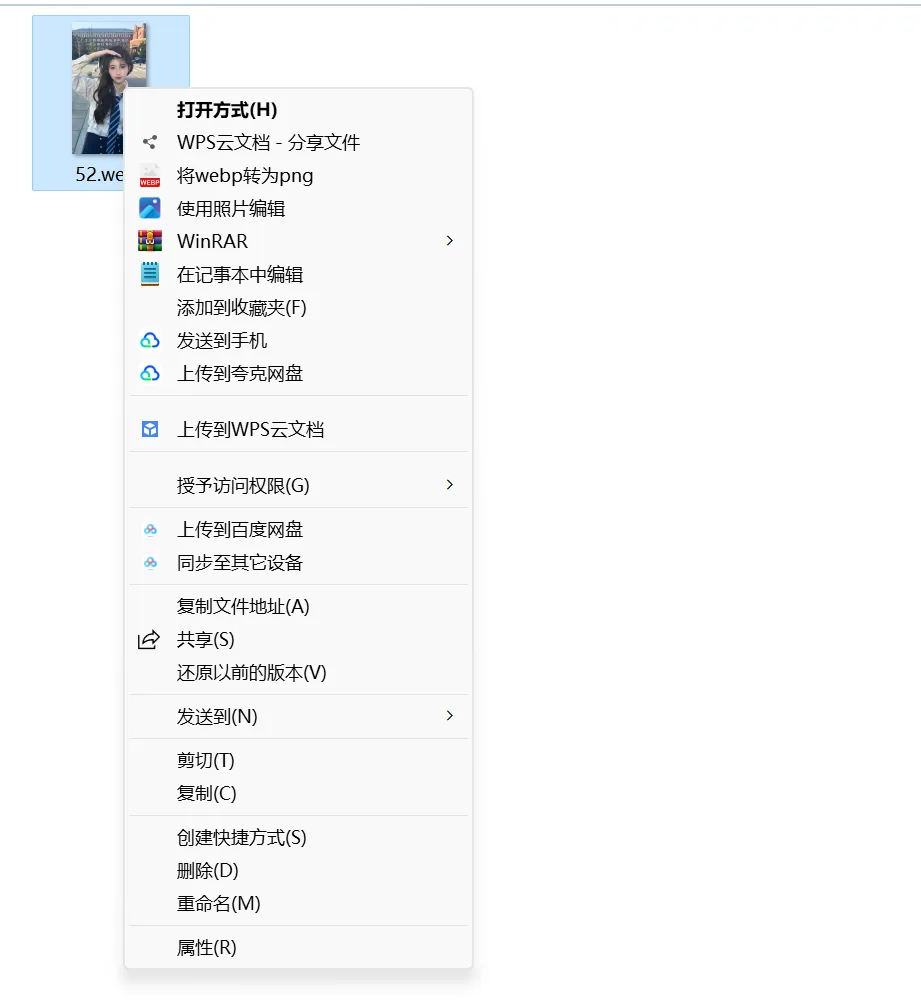
改成 Win10 之后,右键菜单变成这样了,对习惯了 Win10 操作的小伙伴来说真的太友好了!
第三款:W11ClassicMenu
说到还原 Win10 经典菜单,就不得不提“W11ClassicMenu”这款软件,大小只有 928K,同样非常小巧。
软件打开是英文的,照着下图设置一下就能切换成中文界面。
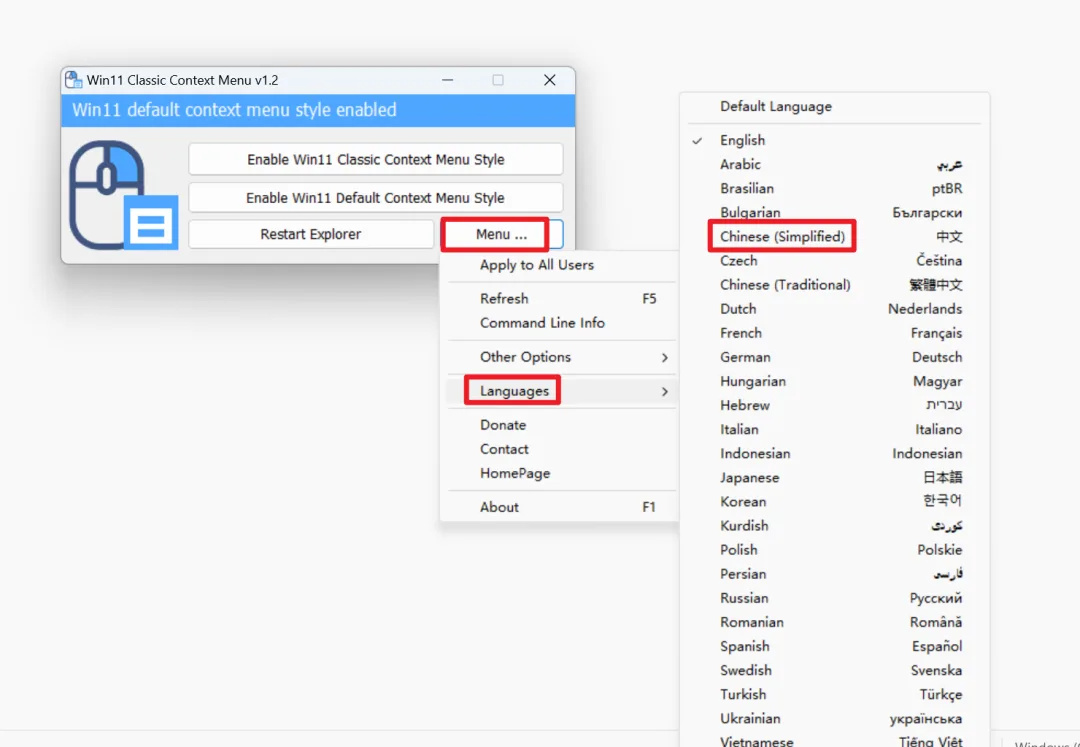
设置完后的界面长这样:
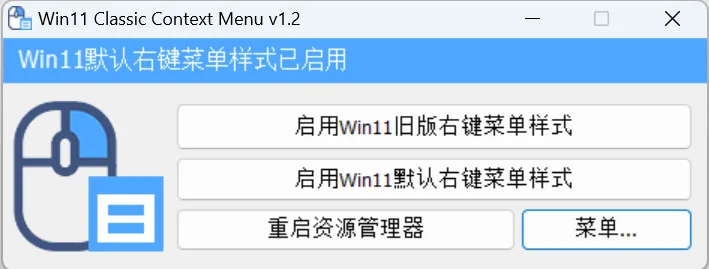
其实【启用 Win11 旧版右键菜单样式】就是 Win10 风格,而【启用 Win11 默认右键菜单样式】就是恢复原本的样子。
看下面这个演示:原来系统是默认模式,启用旧版右键菜单后就变成了经典模式,再点一下还原,又回到默认模式了。
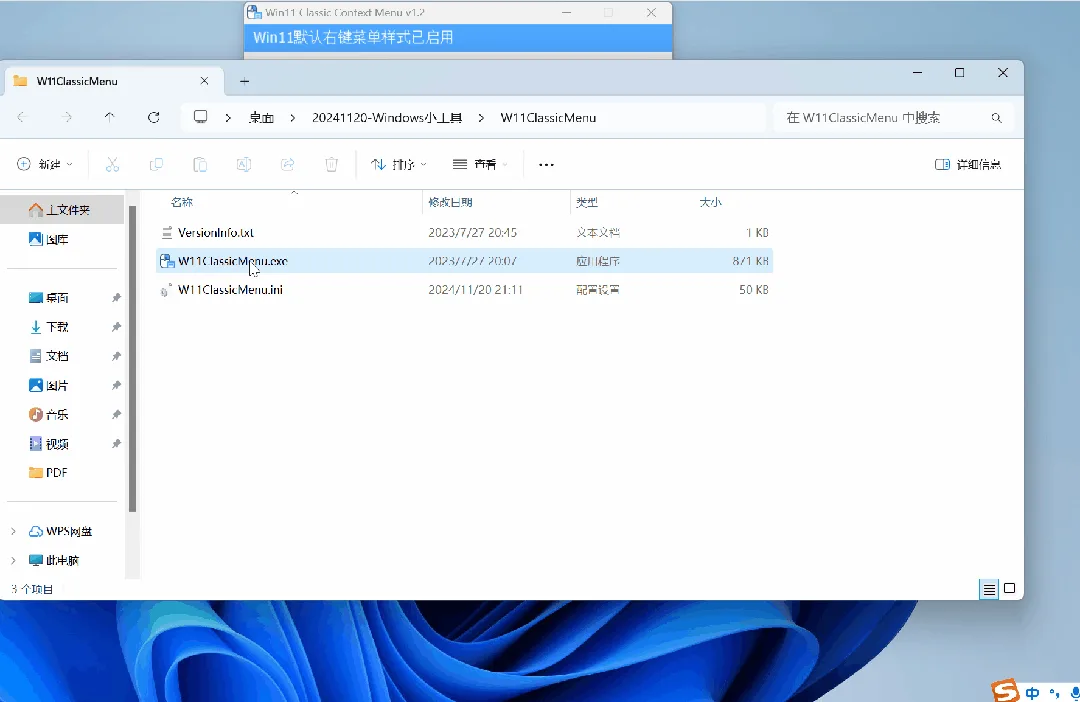
功能很实用,有需要的小伙伴赶紧收藏吧!
第四款:webp2png
现在网上下载的图片好多都是 webp 格式,但不少软件或平台并不支持这种格式,所以需要转换一下。
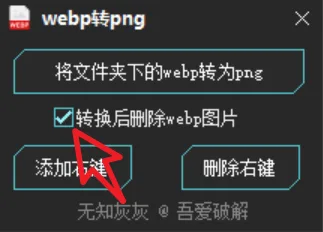
今天带来的是一款 webp 转 png 的小工具,软件只有 716K,非常小。双击打开后,点击【添加右键】。
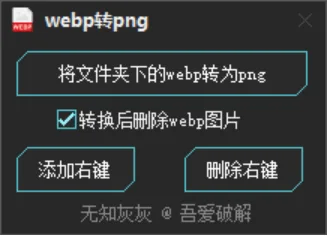
然后它就会集成到右键菜单里。当我们右键点击图片时,选择“将 Webp 转 png”,图片立马就转成 png 格式了。
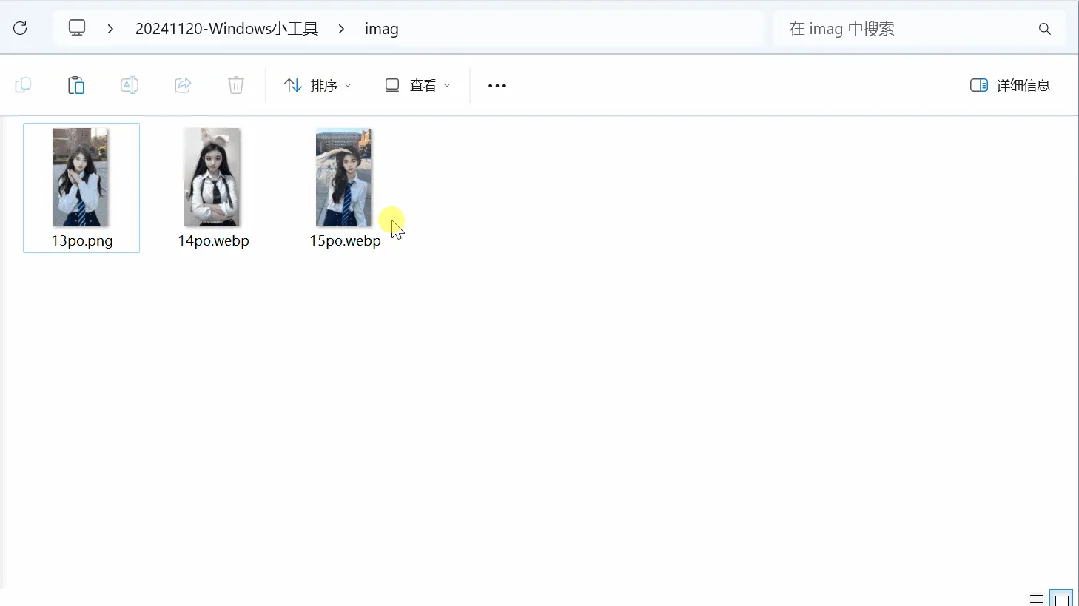
我上面这个转换操作完成后会自动删除原 webp 图片。如果你想保留原图,只要不勾选【转换后删除 webp 图片】就行。
软件虽小,但功能很实用。唯一的缺点就是只能转 webp 到 png,其他格式不支持。


暂无评论内容